Dans ce guide complet, vous allez apprendre, étape par étape, comment connecter votre imprimante en Wi-Fi et comment imprimer n’importe quel document depuis votre téléphone, que vous soyez sur Android ou iPhone.
👉 Pas besoin d’être un expert : suivez les étapes, cliquez sur les sections interactives, et c’est parti !
📌 1. Préparatifs : ce qu’il faut avoir
Avant de commencer, assurez-vous d’avoir :
- Une imprimante compatible Wi-Fi (Canon, HP, Epson, Brother…)
- Un téléphone Android ou iPhone
- Un réseau Wi-Fi à domicile
- Le mot de passe Wi-Fi
✨ Important : L’imprimante et le téléphone doivent être connectés au même réseau Wi-Fi.
📶 2. Mettre l’imprimante en mode Wi-Fi
🔵 Canon
Cliquez pour afficher les étapes 👇
<details> <summary><strong>Configurer une imprimante Canon en Wi-Fi</strong></summary>
- Allumez l’imprimante
- Appuyez sur le bouton Wi-Fi pendant 3 secondes
- Le voyant Wi-Fi doit clignoter
- Appuyez sur le bouton WPS de votre routeur
- Attendez que le voyant devienne fixe
➡️ L’imprimante est maintenant connectée au Wi-Fi.
</details>
🟣 HP
<details> <summary><strong>Configurer une imprimante HP en Wi-Fi</strong></summary>
- Allumez l’imprimante
- Appuyez 5 secondes sur le bouton Wi-Fi ou Wireless
- Ouvrez l’application HP Smart
- Choisissez Configurer une nouvelle imprimante
- Suivez les instructions
</details>
🟡 Epson
<details> <summary><strong>Configurer une Epson en Wi-Fi</strong></summary>
- Appuyez sur le bouton Wi-Fi
- Le voyant se met à clignoter
- Sur votre routeur, appuyez sur WPS
- Attendez que le voyant Wi-Fi reste fixe
</details>
📱 3. Installer l’application d’impression sur le téléphone
Selon votre téléphone :
✔️ Android
Téléchargez l’application correspondant à votre imprimante :
- Canon Print Inkjet/SELPHY
- HP Smart
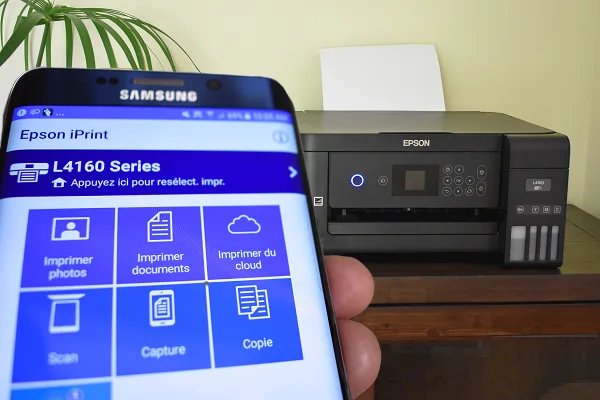
- Epson iPrint
- Brother iPrint&Scan
✔️ iPhone
- Toutes les imprimantes compatibles fonctionnent avec Apple AirPrint
- Optionnel : vous pouvez aussi installer l’application du fabricant
🖨️ 4. Ajouter l’imprimante à votre téléphone
📱 Sur Android
- Ouvrez l’application (Canon Print, HP Smart, etc.)
- Appuyez sur Ajouter une imprimante
- L’application recherche automatiquement l’imprimante
- Sélectionnez-la
- Confirmez la connexion Wi-Fi
Votre téléphone est maintenant connecté 🎉
📱 Sur iPhone (AirPrint)
- Allez dans Réglages > Wi-Fi
- Assurez-vous d’être connecté au même réseau que l’imprimante
- L’iPhone détectera automatiquement l’imprimante dans les apps compatibles
📄 5. Comment imprimer un document depuis le téléphone
📱 Sur Android
- Ouvrez le document (PDF, Word, image…)
- Appuyez sur ⋮ (menu)
- Choisissez Imprimer
- Sélectionnez votre imprimante
- Appuyez sur Imprimer
📱 Sur iPhone
- Ouvrez le fichier
- Appuyez sur l’icône Partager
- Sélectionnez Imprimer (AirPrint)
- Choisissez votre imprimante
- Validez l’impression
🟢 6. Astuces et dépannage
✴️ L’imprimante n’apparaît pas ?
- Vérifiez qu’elle est allumée
- Vérifiez qu’elle est sur le même réseau Wi-Fi que le téléphone
- Redémarrez l’imprimante et le téléphone
- Réinitialisez les paramètres Wi-Fi de l’imprimante
✴️ Le Wi-Fi clignote en rouge ?
→ Mauvais mot de passe Wi-Fi
→ Trop loin du routeur
→ Interférence de signal
🎉 Conclusion
Imprimer en Wi-Fi depuis son téléphone n’a jamais été aussi simple !
Que vous utilisiez Android ou iPhone, et quelle que soit votre marque d’imprimante, les étapes sont presque les mêmes :
- Connecter l’imprimante au Wi-Fi
- Installer l’application
- Ajouter l’imprimante
- Imprimer votre document